
Criação de Campanhas
Visão Geral
A funcionalidade de campanhas da plataforma permite realizar disparos automáticos de mensagens para contactos cadastrados, utilizando templates previamente aprovados na Meta.
Para criar campanhas é necessário possuir:
- Login administrativo
ou - Login de supervisor com permissão para criação de campanhas
Acessando o módulo de campanhas
- Acesse a plataforma da QuadroChat
- Insira seu login e senha
- No menu superior, clique no ícone de engrenagem (Configurações)
- Selecione a opção Campanhas
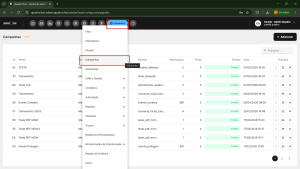
Ao carregar a página:
- Serão exibidas todas as campanhas já criadas
- Caso nenhuma campanha exista, a tela aparecerá vazia
Criando uma nova campanha
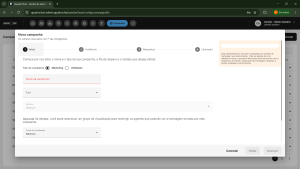
- Clique no botão “Adicionar”, localizado no canto superior direito
- Selecione o tipo da campanha:
- Marketing
- Utilidade
- Defina:
- Nome da campanha
- FILA responsável
- Template previamente configurado e aprovado na Meta
Configurações adicionais
Opcionalmente, também é possível configurar:
- Grupo de visualização
- Comportamento da campanha para contactos que já possuem atendimento aberto
Exemplo:
- Permitir envio mesmo com conversa aberta
- Bloquear envio para atendimentos em andamento
Após configurar, clique em “Avançar”.
Upload da base de contactos (CSV)
Na segunda etapa:
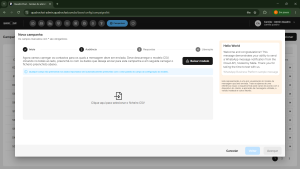
- Baixe o modelo de CSV disponibilizado pela plataforma
- Preencha os campos conforme os parâmetros exigidos pela campanha
⚠️ Importante:
- Não é possível reutilizar o mesmo modelo CSV em campanhas diferentes
- Cada campanha possui parâmetros específicos
- Algumas campanhas podem exigir:
- Imagens
- Campos personalizados
- Variáveis diferentes
Por isso, é obrigatório baixar um novo modelo a cada nova campanha criada.
Regras para preenchimento do CSV
O arquivo deve:
- Permanecer no formato
.csv - Estar salvo em codificação UTF-8
- Possuir todos os campos corretamente preenchidos
Informações importantes:
- Telefones devem conter:
- Código do país
- DDD
- Número completo
Exemplo:
5511999999999
Caso a campanha utilize imagens:
- Inserir a URL pública da imagem no campo correspondente
Após finalizar o preenchimento:
- Faça upload do arquivo
- Clique em “Avançar”
Configuração de respostas da campanha
Na etapa de liberação:
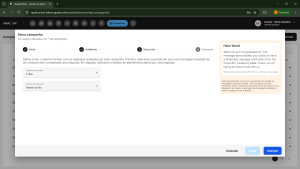
Defina como o sistema deverá lidar com respostas recebidas pelos contactos.
Configurações disponíveis:
- Período em que uma mensagem será considerada resposta da campanha
- Destino do atendimento aberto após a resposta do cliente (se será enviado a URA, a fila ou a um atendente específico)
Após configurar, clique em “Avançar”.
Agendamento e envio
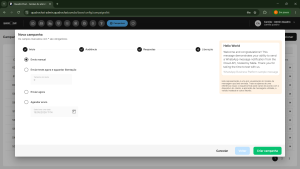
Na última etapa, defina:
- Se o envio será:
- Manual
- Automático
- Agendado
Depois, clique em “Criar Campanha”.
Acompanhamento da campanha
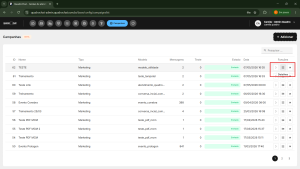
Todas as campanhas criadas ficam disponíveis na mesma aba de campanhas.
Para visualizar os detalhes:
- Vá até a campanha desejada
- Em Funções
- Selecione o ícone de três linhas (detalhes da campanha)
Informações disponíveis nos detalhes
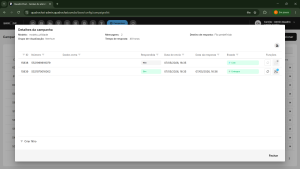
Nos detalhes da campanha é possível visualizar:
- Clientes que receberam a mensagem
- Clientes que responderam
- Data e hora exata de envio
- Data da resposta do cliente
- Status da campanha
- Conversa completa do contacto
Também é possível abrir diretamente a conversa do cliente para acompanhamento do atendimento.